

Crear listados de productos atractivos puede resultar abrumador al reunir archivos de diferentes carpetas y buscar los recursos de diseño adecuados. Para freelancers y emprendedores del sector de accesorios tecnológicos, un espacio de trabajo bien organizado y todos los elementos visuales listos son cruciales para crear mockups eficientemente. Esta guía ofrece pasos prácticos, desde la recopilación de recursos clave de marca hasta la elección de plataformas de diseño intuitivas, para que puedas crear plantillas personalizables que atraigan a compradores de todo el mundo.
Tabla de contenido
- Paso 1: Configure su espacio de trabajo y reúna los recursos
- Paso 2: Seleccione la imagen base perfecta o la escena de mockup
- Paso 3: Diseñar elementos de plantilla editables y capas inteligentes
- Paso 4: Aplicar personalizaciones para teléfonos, AirPods y dispositivos
- Paso 5: Pruebe y optimice su plantilla de mockup para su uso en el mundo real
Resumen rápido
| Visión clave | Explicación |
|---|---|
| 1. Organice sus activos | Reúna todos los elementos visuales, como logotipos y archivos de diseño, en un lugar accesible para agilizar el proceso de diseño. |
| 2. Elija la plataforma adecuada | Elija una herramienta de maquetación que se alinee con sus habilidades y flujo de trabajo para obtener el mejor resultado en sus diseños. |
| 3. Seleccione una imagen base eficaz | Utilice escenas de alta calidad que coincidan con el contexto de su producto para mejorar la presentación general. |
| 4. Utilice capas inteligentes | Cree capas editables en su plantilla de mockup para mayor flexibilidad, permitiendo a los usuarios personalizarlas fácilmente. |
| 5. Prueba de uso en el mundo real | Asegúrese de que su mockup mantenga la calidad en todos los dispositivos y formatos para satisfacer las expectativas del cliente de manera eficiente. |
Paso 1: Configure su espacio de trabajo y reúna los recursos
Antes de sumergirte en la creación de mockups, necesitas una base sólida. Esto significa preparar tu espacio de trabajo y recopilar todos los elementos visuales que necesitarán tus mockups de producto. Piensa en esto como reunir los ingredientes antes de cocinar, un paso que determina la fluidez del resto del proceso. No querrás estar a mitad de diseño y darte cuenta de que te falta el archivo del logotipo o que los colores de tu marca no están guardados en ningún lugar accesible.
Empieza por elegir una plataforma que se adapte a tu nivel de habilidad y flujo de trabajo. Canva Mockups ofrece análisis con IA que sugiere automáticamente la ubicación ideal del producto según tus imágenes y elementos de marca. Esto significa que puedes importar tus recursos y dejar que la plataforma se encargue del trabajo pesado. Si prefieres un control más detallado y funciones profesionales, herramientas como Adobe Express ofrecen modos de fusión y ajustes de color avanzados para integrar tus diseños a la perfección con las sombras y la iluminación existentes del producto. Regístrate en la plataforma que mejor se adapte a tu proceso y tómate un momento para explorar la distribución del espacio de trabajo. La mayoría de las herramientas de mockup modernas colocan las plantillas a la izquierda, el lienzo de diseño en el centro y los controles de edición a la derecha. Esta disposición se vuelve automática rápidamente.
Ahora reúne tus recursos en un solo lugar organizado. Necesitarás los archivos de diseño de tus productos, los logotipos de tu marca, cualquier ilustración o gráfico adicional que quieras incluir e imágenes de referencia de tus productos reales si estás creando versiones estilizadas. Recopila los colores de la marca, las fuentes preferidas y los archivos de textura que puedas usar. Guárdalos en una carpeta dedicada en tu computadora o en un almacenamiento en la nube para acceder a ellos al instante sin tener que buscar en directorios aleatorios. Si estás creando varias mockups para diferentes accesorios tecnológicos, como fundas para teléfonos o AirPods, organiza tus recursos por categoría de producto. Esto te llevará 15 minutos ahora y te ahorrará horas más adelante cuando crees tu quinta o sexta mockup.
Comprueba que tus archivos de imagen estén en formatos compatibles con la herramienta elegida. La mayoría de las plataformas admiten archivos JPG, PNG y PSD sin problemas, pero confirmarlo de antemano evita frustrantes problemas de compatibilidad. Si tienes archivos de Photoshop con capas, guárdalos como PSD, ya que muchas herramientas profesionales conservan y trabajan con ese formato de forma más eficaz. Ten en cuenta también la resolución de tus imágenes, especialmente si planeas usar mockups para impresiones o campañas digitales de alta calidad. Los archivos de mayor resolución te ofrecen flexibilidad para recortar, ampliar y ajustar sin perder calidad posteriormente.
A continuación se muestra una comparación de las herramientas populares de creación de mockups y sus características clave:
| Nombre de la herramienta | Características únicas | Mejor para | Compatibilidad de archivos |
|---|---|---|---|
| Canva | Colocación de productos con IA, plantillas | Mockups rápidas y sencillas | JPG, PNG, SVG |
| Adobe Express | Modos de fusión avanzados, ediciones profesionales | Diseños personalizados | PSD, PNG, JPG, PDF |
| Photoshop | Capas inteligentes, controles detallados | Flujos de trabajo profesionales | PSD (capas), JPG, PNG |
| Freepik | Bibliotecas de mockups de alta calidad | Variedad de escenas | JPG, PNG, uso complejo de bibliotecas |
Consejo profesional: Crea una lista de verificación para la plantilla de mockup que incluya todos los recursos necesarios para cada categoría de producto y reutilízala al comenzar un nuevo proyecto de diseño. Esto evita la frustración de olvidarte del color de acento de tu marca o de una foto específica del producto a mitad del proceso de creación de la mockup.
Paso 2: Seleccione la imagen base perfecta o la escena de mockup
Tu imagen base es el escenario donde tu producto se presenta. Todo lo demás que añadas se deriva de esta base, por lo que elegir la escena de mockup adecuada influye directamente en la profesionalidad de la presentación final de tu producto. La imagen base define la atmósfera, establece el contexto y determina si tu accesorio tecnológico parece un artículo de alta gama o una idea de último momento. Necesitas una escena que no solo muestre tu producto, sino que también cuente una historia sobre quién lo usaría y por qué lo querría.

Empieza por considerar qué contexto es adecuado para tu producto específico. Si vendes fundas para teléfonos, tu imagen base debe mostrar un smartphone en un entorno cercano. Para las fundas de los AirPods, puedes elegir una escena con un espacio de trabajo, un viaje o un estilo de vida que atraiga a tus clientes objetivo. La clave está en adaptar la escena de tu mockup a la categoría del producto y al entorno donde los clientes realmente lo usan. Al seleccionar una imagen base, busca escenas de mockup de alta calidad que ofrezcan múltiples ángulos y opciones de iluminación. Puedes explorar escenas prediseñadas de bibliotecas de mockups o subir tus propias fotografías si quieres un control creativo total. Las escenas prediseñadas ahorran tiempo y suelen incluir iluminación profesional ya optimizada para la exhibición del producto, mientras que la fotografía personalizada te ofrece oportunidades únicas de branding que tu competencia podría no tener.
Examina la imagen base para ver su flexibilidad y potencial de personalización. Necesitas una escena con elementos ajustables, como capas personalizables para colores, sombras y fondos, para que puedas adaptarla con precisión a tu identidad de marca y al entorno objetivo. Observa cómo la iluminación incide sobre el dispositivo o la superficie del producto. ¿Crea sombras que se ven naturales y atractivas, o líneas marcadas que podrían distraer de tu diseño? Comprueba si el fondo complementa o compite con tu producto. Un fondo recargado y colorido puede funcionar para diseños vibrantes y divertidos, pero podría eclipsar a los productos minimalistas o de lujo. El ángulo también importa: si el dispositivo está colocado de frente, ligeramente inclinado o plano contra una superficie. Diferentes ángulos transmiten diferentes mensajes. Una funda de teléfono inclinada sobre un escritorio sugiere un uso diario, mientras que un ángulo recto da una sensación más formal y centrada en el diseño en sí.
Una vez elegida la imagen base, comprueba cómo encaja el diseño de tu producto en la escena antes de realizar los ajustes finales. Importa tu diseño a la mockup y observa cómo interactúan los colores con el fondo. ¿Tu diseño resalta visualmente o se integra en la escena? Si estás ajustando la iluminación, el tamaño y la posición, haz los cambios en esta etapa para evaluar la composición completa. Quizás descubras que tu diseño necesita un ligero cambio de color o un ajuste de tamaño para destacar en esta escena. No te saltes esta comprobación visual solo porque la mockup se veía bien aisladamente. El objetivo es crear una presentación donde tu producto luzca irresistible para los clientes potenciales que navegan por tu tienda online.
Consejo profesional: Mantén una colección de tres a cinco imágenes base con diferentes estilos, estados de ánimo y ángulos de dispositivo, y prueba tu diseño en cada una antes de elegir la mockup final. Esto evita el error común de crear diseños impactantes que se ven mediocres en una escena específica y te asegura mockups versátiles listas para diferentes contextos de marketing, como redes sociales, campañas de correo electrónico y listados de productos.
Para ayudarle a seleccionar la mejor escena de mockup, aquí hay un resumen de las características de las imágenes base de los mejores productos tecnológicos:
| Tipo de producto | Contexto recomendado | Personalización de teclas | Impacto en el diseño destacado |
|---|---|---|---|
| Funda de teléfono | Escena de escritorio/espacio de trabajo | Reflejo de pantalla, bisel | Mejora el realismo |
| Estuche para AirPods | Estilo de vida/entorno de viaje | Color de la caja, logotipo, iluminación. | Destacados de la marca |
| MacBook/Tabletas | Oficina o configuración creativa | Contenido de la pantalla, acabado | Posiciona el diseño como algo premium |
| Reloj inteligente | Primer plano, mano en la toma | Esfera del reloj, color de la correa | Aumenta la audacia visual |
Paso 3: Diseñar elementos de plantilla editables y capas inteligentes
Aquí es donde tu mockup pasa de estática a dinámica. Crear elementos de plantilla editables y capas inteligentes te permite incorporar flexibilidad a tu diseño para que tú y tus clientes puedan adaptar la mockup a diferentes productos, colores y necesidades de marca. Las capas inteligentes marcan la diferencia entre una mockup de un solo uso y una plantilla reutilizable que genera valor durante meses o años. Al configurarlas correctamente, creas plantillas compatibles con múltiples variantes de producto sin tener que empezar desde cero cada vez.
Empieza por identificar qué elementos de tu mockup deben seguir siendo editables. Tu capa de diseño es la más obvia, pero considera qué más podría cambiar según quién use la plantilla. Quizás el color de fondo necesite ajustes para diferentes campañas de marketing. Quizás la superposición de texto deba cambiarse para diferentes nombres de productos o eslóganes. El color del dispositivo en sí podría variar si vendes fundas para teléfonos con varios acabados. Empieza con tu capa de diseño principal, donde los clientes colocarán sus diseños. En la mayoría de las herramientas de diseño, esto significa crear un objeto inteligente o un grupo de capas claramente etiquetado que sea fácil de localizar y editar para los usuarios. Dale un nombre obvio como "Ubicación del diseño aquí" o "Tu diseño va aquí" para que no haya confusión sobre dónde va cada elemento.
Configura capas inteligentes estableciendo guías y límites que muestren a los usuarios exactamente dónde debe encajar su diseño. Usa guías para marcar zonas seguras donde el texto y las imágenes deben permanecer contenidos para que no se corten al aplicar la mockup a los productos reales. Si usas Photoshop o un programa similar, crea máscaras de recorte de capa que restrinjan las ediciones al área correcta. Esto evita el desbordamiento accidental y mantiene la apariencia profesional de tu plantilla. También puedes configurar capas separadas para elementos opcionales como sombras, luces o reflejos que dan profundidad a la mockup. Etiqueta estas capas claramente y agrupa los elementos relacionados para que los usuarios comprendan la jerarquía visual. Si tu plantilla incluye texto que puede cambiar, crea capas de texto editables con el formato ya aplicado. Configura la fuente, el tamaño y el color para que los usuarios solo tengan que cambiar su propia copia sin tener que modificar los conceptos básicos de la tipografía.
Considere agregar capas de superposición de color que los usuarios puedan modificar para que coincidan con su marca sin tener que editar todo el diseño. Una capa de ajuste de color o un filtro inteligente aplicado a secciones específicas permite cambiar el color del dispositivo, el tono de fondo o los colores de acento, conservando la iluminación y las sombras profesionales de la mockup. Esto crea una gran flexibilidad con una complejidad mínima para el usuario final. Pruebe sus capas editables editándolas usted mismo. Reemplace su diseño de muestra con algo completamente diferente en color, estilo y contenido. ¿Todo sigue luciendo profesional? ¿Las capas responden como espera? ¿Alguna guía o máscara causa problemas? Este control de calidad ahora evita que los clientes se frustren más tarde al descubrir que su diseño no encaja correctamente o se ve distorsionado al editar la plantilla.
Organice la estructura de capas de forma lógica antes de finalizar. Agrupe los elementos de fondo, los elementos de dispositivo en otra sección y las áreas editables en su propia carpeta. Use convenciones de nomenclatura de capas que tengan sentido a simple vista. En lugar de nombres genéricos como "Capa 1" o "Grupo 5", use nombres descriptivos como "Dispositivo telefónico", "Área de diseño", "Color de fondo" y "Efectos de sombra". Cuando alguien abra su plantilla dentro de unos meses, una nomenclatura clara le ahorrará minutos o incluso horas intentando averiguar la función de cada capa. Esta organización también le da a su plantilla una apariencia más profesional y pulida, lo que se traduce en una mayor satisfacción del cliente y menos consultas de soporte.
Consejo profesional: Crea una capa de instrucciones para la plantilla o una guía PDF independiente que muestre a los usuarios exactamente qué elementos son editables, dónde colocar su diseño y qué formatos o dimensiones de archivo funcionan mejor. Muchos creadores de plantillas omiten este paso y luego responden a un sinfín de preguntas de los clientes que una simple guía visual habría respondido al instante.
Paso 4: Aplicar personalizaciones para teléfonos, AirPods y dispositivos
Cada categoría de producto requiere una atención de personalización específica. Los teléfonos, las fundas de los AirPods y otros dispositivos tecnológicos tienen características visuales únicas que los hacen reconocibles al instante, y tus mockups deben respetar esos detalles para parecer auténticas. La diferencia entre una mockup mediocre y una impresionante suele depender del cuidado con el que se manejen estas personalizaciones específicas del producto. Cuando estos detalles son correctos, tu mockup tiene un aspecto lo suficientemente profesional como para que los clientes crean realmente que están viendo una foto real del producto.
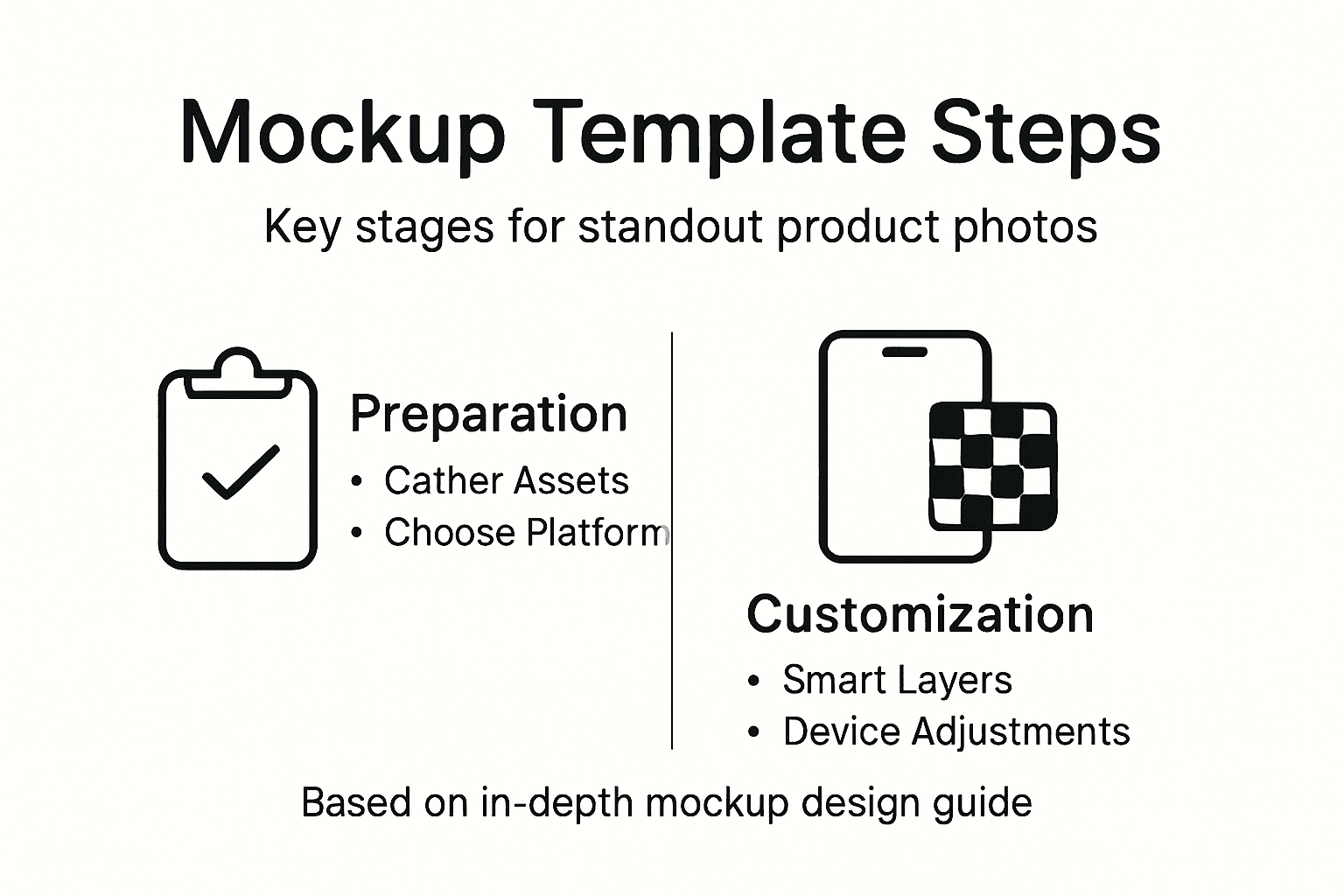
Empieza con los teléfonos, la mockup de accesorio tecnológico más común. Tu enfoque principal es el reflejo de la pantalla y el bisel. La pantalla en sí debe mostrar tu diseño con claridad, pero también debes tener en cuenta el reflejo natural que se produce en el cristal. La mayoría de las mockups de teléfonos incluyen una capa de resaltado que simula este reflejo, y querrás ajustar su opacidad para que parezca natural en lugar de plástico o demasiado brillante. El bisel, el marco que rodea la pantalla, suele tener opciones de color. Personalízalo para que combine con tu marca o el modelo de teléfono específico que estás mostrando. Presta atención a la textura del cuerpo del teléfono, ya sea mate, brillante o con un acabado específico. Si tu plantilla lo permite, puedes ajustar el color del teléfono para que coincida con el dispositivo para el que vendes fundas, haciendo que la mockup se sienta personalmente relevante para los clientes que navegan por tus anuncios. Las sombras debajo y alrededor del teléfono son igualmente importantes. Estas sombras aterrizan el dispositivo y le dan una sensación tridimensional en lugar de flotante. Déjalas en su lugar a menos que tengas una razón específica para modificarlas.
Los estuches para AirPods requieren un enfoque diferente, ya que son más pequeños y se integran en un contexto espacial específico. El estuche suele aparecer sobre un fondo o un entorno de estilo de vida, así que centra tus esfuerzos de personalización en el color, el texto o los logotipos y la iluminación sobre la superficie brillante o mate. Si tu plantilla incluye los AirPods, asegúrate de que su color y ubicación coincidan con la estética del estuche. La luz indicadora de carga, si es visible en tu mockup, debería ser personalizable si existen diferentes variantes de color. Muchos freelancers que venden diseños de estuches para AirPods se benefician de tener varias plantillas de mockups que muestren diferentes perspectivas, como un paquete completo de mockups de estuches para AirPods con múltiples escenas para demostrar versatilidad a los clientes potenciales. Considera si tu mockup muestra el estuche abierto o cerrado, ya que esto afecta la forma en que se presenta tu diseño y los detalles que pueden ver los clientes.
Otros dispositivos como MacBooks, tablets o smartwatches tienen sus propios requisitos. En el caso de las MacBooks, el contenido de la pantalla es fundamental, ya que los clientes compran para ver su diseño en una pantalla realista de portátil. Personaliza el brillo de la pantalla, el color del acabado de aluminio circundante y asegúrate de que el teclado y el trackpad sean lo suficientemente visibles para añadir contexto sin sobrecargar el diseño. En el caso de las tablets, considera si la mockup muestra el dispositivo en orientación horizontal o vertical y si una mano lo sostiene, lo que añade contexto a tu estilo de vida. En los smartwatches, la esfera es pequeña, por lo que el diseño debe ser llamativo y legible. El color de la correa del reloj debe ser personalizable para mostrar cómo funciona tu diseño con las diferentes opciones de correa. La clave en todos estos productos es realizar ajustes precisos en la textura del dispositivo, los reflejos de las luces y las sombras realistas para mejorar el atractivo visual.
Prueba tus personalizaciones usándolas. Cambia el color del teléfono, modifica el diseño de la carcasa, ajusta el contenido de la pantalla y visualiza el resultado desde diferentes ángulos si tu plantilla lo permite. ¿El diseño sigue destacando visualmente? ¿Los reflejos y las sombras se ven naturales después de los cambios? ¿La composición general se siente equilibrada? Presta especial atención al contraste, asegurándote de que tu diseño destaque sobre el fondo en lugar de mimetizarse. Si algunas áreas se ven planas o poco convincentes, puedes añadir capas adicionales o ajustar las existentes. El objetivo es crear mockups que parezcan tan realistas que los clientes casi puedan tocar el producto.
Consejo profesional: Crea variaciones de plantilla independientes optimizadas para diferentes categorías de productos en lugar de usar una sola plantilla para teléfonos, fundas y dispositivos. Una plantilla de mockup de teléfono optimizada para el espacio en pantalla difiere fundamentalmente de una plantilla de funda para AirPods, y diseñar plantillas específicas para cada categoría da como resultado mockups más profesionales y centradas en la conversión que realmente venden productos.
Paso 5: Pruebe y optimice su plantilla de mockup para su uso en el mundo real
Una mockup atractiva que solo funciona en teoría no sirve de nada. Las pruebas en el mundo real distinguen las plantillas que realmente venden productos de las que lucen bien, pero frustran a los usuarios. Este paso implica probar la mockup en diferentes escenarios, plataformas y casos de uso antes de lanzarla a los clientes o empezar a usarla para la publicación de tus productos. Así, detectarás problemas que, de otro modo, generarían preguntas de soporte o perjudicarían las ventas.
Empieza probando tu mockup en los dispositivos y plataformas donde aparecerá. Si es para una funda de teléfono, visualízala en un monitor de escritorio, una tableta o incluso en un smartphone. ¿Se mantiene la resolución en una pantalla pequeña? ¿Los colores se ven precisos en los diferentes dispositivos o la mockup se ve deslavada en una pantalla y sobresaturada en otra? Exporta la mockup en los formatos que planeas usar para marketing, ya sea JPG para redes sociales, PNG para listados de productos o PDF para impresión. Prueba cada formato de exportación para verificar que los colores, las sombras y la apariencia general se mantengan consistentes. Si vendes en varias plataformas como Amazon, Etsy y Shopify, exporta las mockups y visualízalas dentro de la plantilla de listado de productos de cada plataforma. Esto revela problemas de espaciado, relación de aspecto o desajustes de iluminación que no detectarías al ver el archivo de imagen original.
A continuación, verifica que tus capas inteligentes funcionen correctamente. Pide a alguien que no esté familiarizado con tu plantilla que abra el archivo PSD e intente editarlo. ¿Puede encontrar las capas correctas? ¿Entiende dónde colocar su diseño? Al cambiar a un diseño completamente diferente, ¿todo se alinea correctamente o los elementos se mueven inesperadamente? Prueba también con varios estilos de diseño. Reemplaza tu diseño de muestra por uno llamativo y saturado, y luego prueba con un diseño minimalista en blanco y negro. ¿Tu mockup se adapta perfectamente a ambos estilos o algún estilo presenta problemas con la estructura de capas o la iluminación? Prueba con diseños con mucho texto e imágenes. Si hay un elemento de superposición de texto en tu mockup, intenta usar cadenas de texto extremadamente largas para ver si se desbordan o rompen el diseño. Estos escenarios reales revelan si tu plantilla es realmente versátil o si simplemente funciona con tipos de diseño específicos.
Evalúe la funcionalidad y la capacidad de respuesta de las capas inteligentes en diferentes cambios de diseño para garantizar que su plantilla gestione contenido variado de forma fiable. Preste atención también al tamaño del archivo y al rendimiento de carga. Una plantilla de mockup de 500 MB frustrará a los clientes que intenten descargarla y trabajar con ella. Optimice su archivo acoplando capas innecesarias, comprimiendo los gráficos incrustados y eliminando los recursos no utilizados. Sin embargo, no comprima tan bruscamente que la calidad de la imagen se vea afectada cuando los clientes amplíen o exporten a alta resolución. El punto óptimo suele estar entre 50 y 150 MB para una plantilla PSD profesional. Pruebe la calidad de exportación en varios tamaños. Exporte al 100 % de resolución y luego a tamaños más pequeños que puedan usarse para miniaturas de redes sociales. ¿La mockup mantiene la claridad y el atractivo en todos los tamaños, o solo se ve bien en resolución completa?
Considere optimizar las plantillas de mockups mediante iteraciones y pruebas con diferentes formatos de exportación compatibles con las plataformas de marketing. Si planea vender esta plantilla a otros o usarla usted mismo ampliamente, pruébela en un software de diseño diferente si es posible. Un archivo de Photoshop puede verse perfecto en Photoshop, pero comportarse de manera diferente al abrirse en GIMP u otro editor. Pruebe también el rendimiento de la plantilla cuando los usuarios trabajan en diferentes sistemas operativos. Una mockup creada en Mac puede renderizarse ligeramente diferente en Windows debido a las diferencias en la representación de fuentes y el espacio de color. Cree una lista de verificación simple de lo que necesita pasar las pruebas antes de finalizar la plantilla. Esto puede incluir la verificación de la precisión del color, el realismo de sombras y reflejos, la funcionalidad de capas inteligentes con múltiples estilos de diseño, la optimización del tamaño del archivo, la compatibilidad entre plataformas y la calidad de exportación en varios formatos. Documente cualquier problema que encuentre y corríjalo antes de pasar a la siguiente etapa.
Consejo profesional: Pide a tres personas ajenas a tu círculo inmediato que prueben tu plantilla de mockup con sus propios diseños y te den su opinión sincera sobre la usabilidad y la calidad visual. Los evaluadores externos detectan problemas que no habías notado después de trabajar en la plantilla durante horas, y sus comentarios mejoran directamente el producto final que venderás o usarás.
Mejore las fotos de sus productos con plantillas de mockups profesionales
¿Te cuesta crear fotos de producto impactantes que capten la atención e impulsen las ventas? Este artículo destaca los desafíos de configurar plantillas de mockups editables con capas inteligentes, personalizarlas para dispositivos tecnológicos específicos y garantizar que tus diseños tengan un aspecto fotorrealista y profesional. Si quieres evitar las complicaciones de una configuración compleja y ofrecer imágenes impecables en todo momento, existe una mejor manera.
Descubre una enorme colección de plantillas de mockups listas para usar y de alta calidad, diseñadas para fundas de teléfono, fundas para AirPods y accesorios electrónicos en Bettermockups . Explora colecciones especializadas, como las de soportes para anillos de teléfono (Bettermockups) o las innovadoras de cargadores inalámbricos (Bettermockups), que se integran a la perfección con tu marca. Diseñadas para emprendedores y vendedores online, estas plantillas te ahorran tiempo, reducen la frustración y hacen que tus productos sean irresistibles. Visita el sitio web ahora y empieza a crear mockups fotorrealistas que realcen tu marca.
Preguntas frecuentes
¿Cómo configuro mi espacio de trabajo para crear plantillas de mockups?
Para configurar tu espacio de trabajo, elige una plataforma de diseño que se adapte a tu nivel de habilidad y flujo de trabajo. Dedica tiempo a organizar tus recursos en una carpeta dedicada que contenga diseños de productos, logotipos, colores e imágenes de referencia para agilizar el proceso de creación de mockups.
¿Qué tipos de elementos visuales debo recopilar antes de comenzar a diseñar mockups?
Reúne elementos visuales esenciales, como archivos de diseño de producto, logotipos de marca, fuentes, texturas e imágenes de referencia. Organizar estos recursos con antelación te permite acceder fácilmente a todo lo que necesitas para crear mockups impactantes sin demoras.
¿Cómo puedo asegurarme de que mis plantillas de mockup tengan elementos editables?
Para crear elementos editables en tu plantilla de mockup, identifica áreas clave como las capas de diseño, los fondos y el texto. Configura capas inteligentes y guías claras que permitan a los usuarios intercambiar fácilmente sus propios diseños manteniendo una apariencia profesional.
¿Qué debo tener en cuenta al seleccionar la imagen base para mi mockup?
Elija una imagen base que muestre el producto en un entorno atractivo y que coincida con la categoría del producto. Asegúrese de que la escena ofrezca opciones de personalización, como colores e iluminación ajustables, para crear una presentación visualmente atractiva que conecte con su público objetivo.
¿Cómo puedo probar mis plantillas de mockup para un uso práctico?
Pruebe sus plantillas de mockup en los dispositivos y plataformas donde se usarán. Exporte las plantillas en diferentes formatos y asegúrese de que todas las capas funcionen correctamente y mantengan la calidad visual en diferentes estilos de diseño.
¿Qué ajustes debo realizar para diferentes mockups de productos tecnológicos?
Concéntrese en los detalles de personalización específicos de cada producto tecnológico, como los reflejos de pantalla para teléfonos y los colores de la carcasa para AirPods. Realice estos ajustes con cuidado para mejorar el realismo y garantizar que sus mockups presenten los productos de forma auténtica y atractiva.
Recomendado
- Tu guía para crear la mockup perfecta de la funda de tu MacBook – Bettermockups
- Crea una plantilla de collage de fundas para teléfono de alta conversión – Bettermockups
- Mockups de fundas para teléfonos con carcasas a presión y carcasas resistentes – Bettermockups
- Guía para crear mockups de fundas de teléfono – Bettermockups


